Bilder fürs Web.Weniger Toolwechsel.
Ein passender Ausschnitt, andere Pixelmaße, eine kleinere Datei oder ein freigestelltes Motiv: Glebrio bündelt die schnellen Bildarbeiten für Websites und Shops an einem Ort. Kostenlos, direkt im Browser und ohne Konto.
Bis zu 200 Bilder. Lokal auf Deinem Gerät. Ohne Werbung.
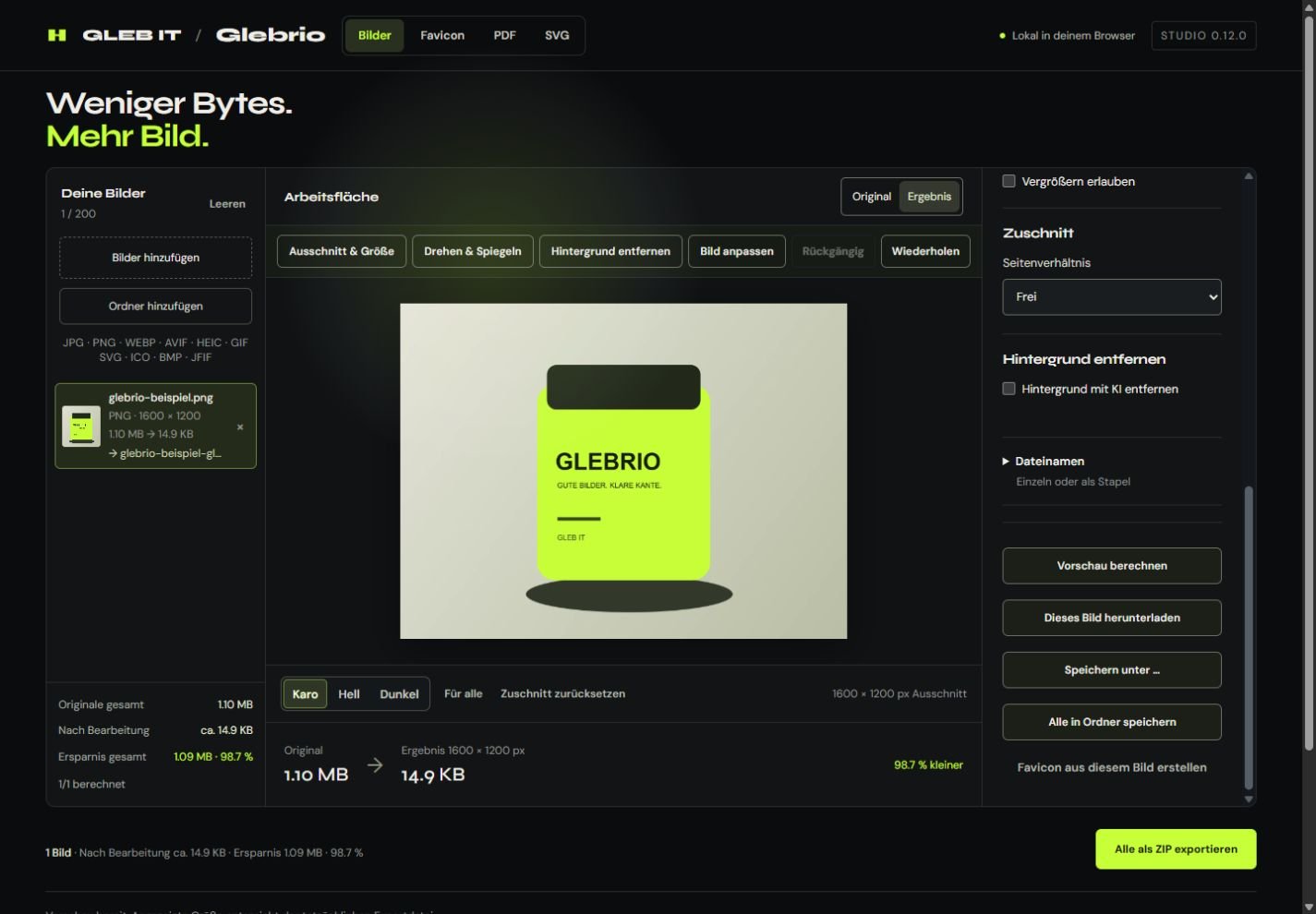
Ein Bild. Oder ein ganzer Stapel.
Für Produktbilder, Banner und Fotos, bei denen die Bildbasis schon steht. Bereite bis zu 200 Bilder in einem Stapel vor. Unter „Alle Bilder“ setzt Du gemeinsame Vorgaben, unter „Nur dieses Bild“ eigene Einstellungen für das ausgewählte Bild. Häufig genutzte Ausgabe-Einstellungen kannst Du als Vorlage speichern. Die Schnellwerkzeuge machen Zuschnitt, Drehen, Spiegeln, Bildkorrektur und Freistellen direkt erreichbar. Bearbeitungen kannst Du rückgängig machen und wiederholen.
Neu dabei: Fasse bearbeitete Bilder im Bereich „PDF“ zu einem Dokument zusammen oder bereinige statische Vektordateien im Bereich „SVG“. Beide Werkzeuge verarbeiten Deine Dateien lokal auf Deinem Gerät.
Bilder auswählen
Ziehe Dateien in die App oder wähle sie von Deinem Gerät aus. Auch HEIC-Dateien lassen sich einlesen.
Ausschnitt und Maße setzen
Schneide frei oder nach einem Seitenverhältnis zu. Lege eine maximale Kantenlänge oder exakte Pixelmaße fest. Zuschnitt und Einpassen helfen Dir, das Ziel ohne Verzerrung zu erreichen. Bei transparenten PNGs entfernt „Auf Inhalt zuschneiden“ den leeren Außenrand – praktisch für Logos mit zu viel Abstand.
Vergleichen und speichern
Vergleiche Original und Ergebnis. Die angezeigte Dateigröße stammt aus der tatsächlich berechneten Exportdatei. Lege bei Bedarf Dateinamen für einzelne Bilder oder den Stapel fest. Lade ein Bild einzeln oder Deinen Stapel als ZIP herunter.
- JPG
- WebP
- AVIF
- PNG
Du entscheidest über Format und Qualität. PNG bleibt verlustfrei; JPG und AVIF sind verlustbehaftet. Eine kleinere Datei ist je nach Bild und Einstellungen möglich, aber nicht garantiert.
Vom Foto zum Webbild.
Das Foto ist fertig, aber für Deinen Banner noch zu groß? Hier siehst Du einen echten Durchlauf in Glebrio: einen passenden Ausschnitt wählen, Breite und Höhe festlegen und die fertige WebP-Datei herunterladen.
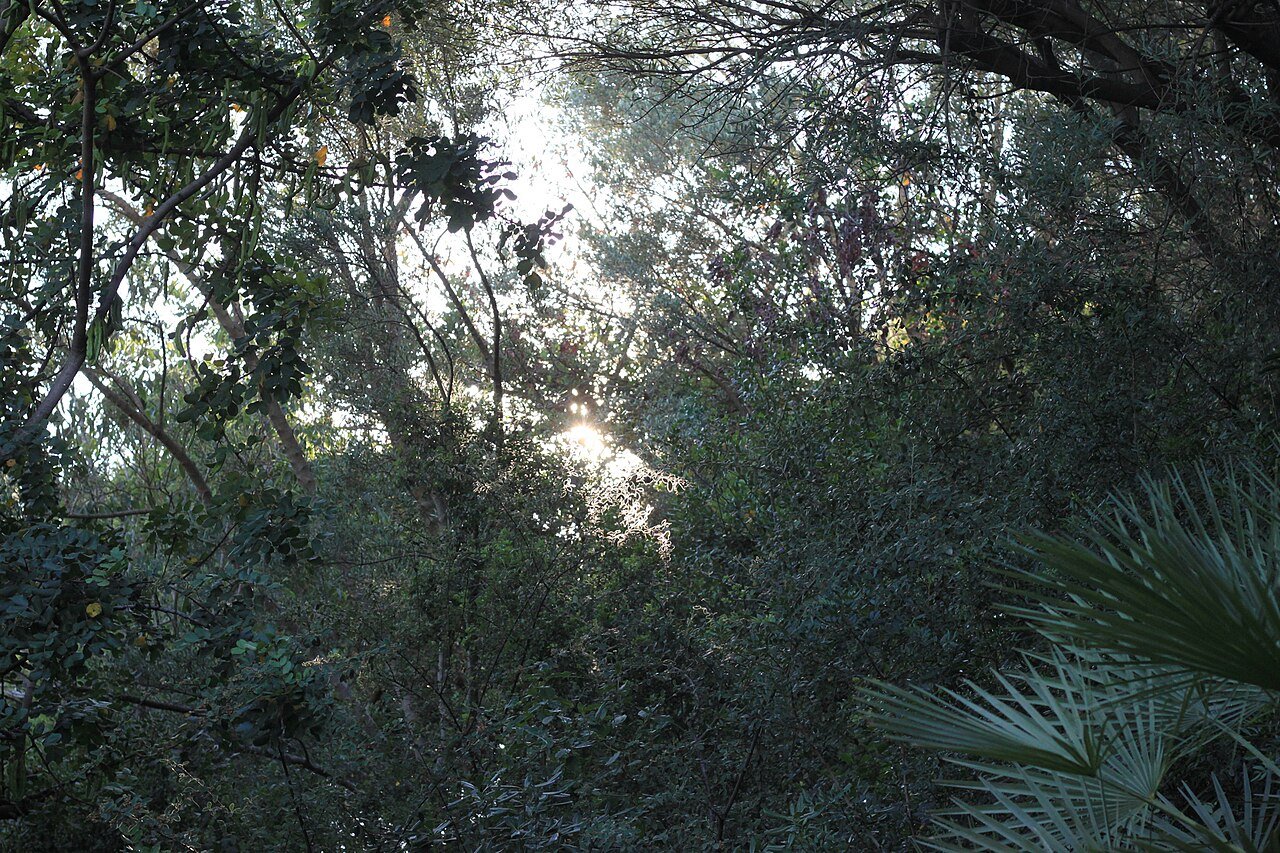
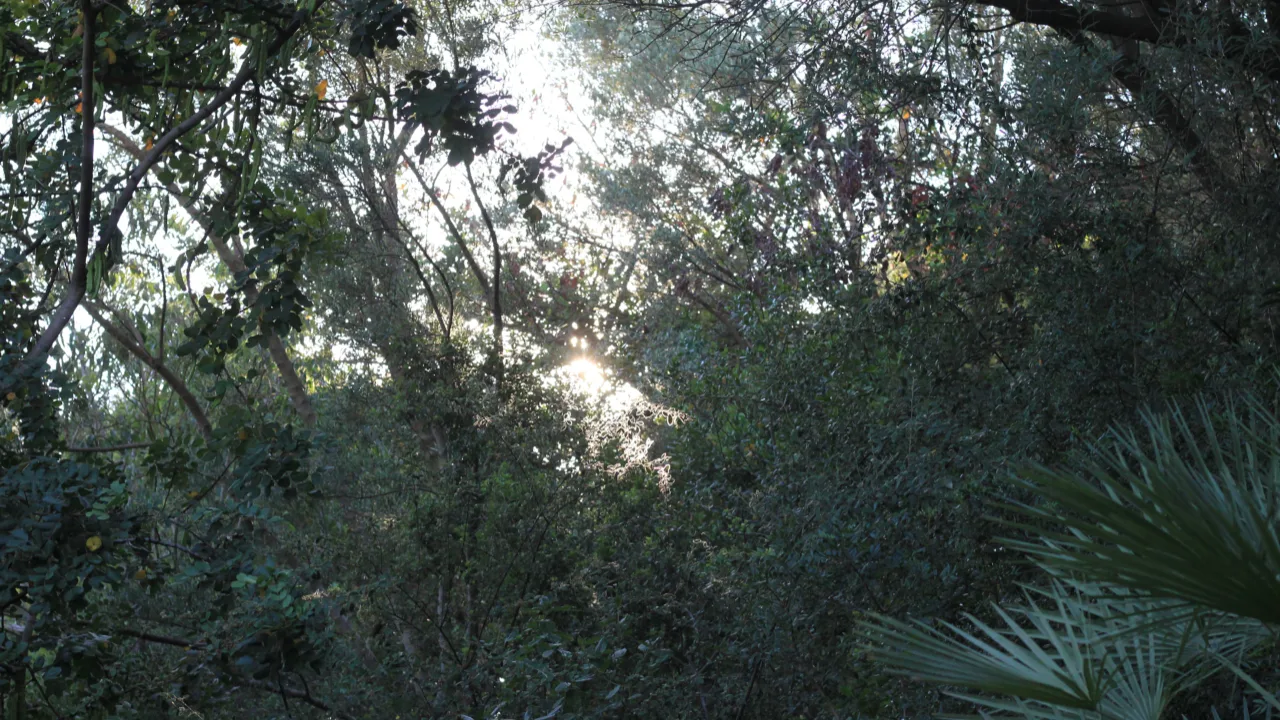
Der Unterschied entsteht durch Zuschnitt, Verkleinerung und verlustbehaftete WebP-Codierung zusammen. Das ist ein einzelnes Beispiel mit Glebrio 0.12.0, keine allgemeine Ersparnis- oder Qualitätszusage. Prüfe Dein Ergebnis bei der Größe, in der Du es verwenden möchtest.
- 1. Original öffnen
Lade das ZIP mit dem Originalfoto herunter, entpacke es und öffne die JPG-Datei in Glebrio über „Bilder hinzufügen“. Die Bearbeitung läuft lokal in Deinem Browser; das Original auf Deinem Gerät bleibt erhalten.
- 2. Ausschnitt und Maße setzen
Wähle unter „Bildgröße“ die Option „Exakte Pixelmaße“: Breite 1280, Höhe 720. Mit „Zuschneiden“ wird das Ziel im Verhältnis 16:9 gefüllt. Der Rahmen lässt sich verschieben. Für dieses Beispiel bleibt er mittig; „Vergrößern erlauben“ bleibt aus.
- 3. Vergleichen und speichern
Wähle WebP, „Qualität in %“ mit 82 und „Zusätzlich komprimieren“. Vergleiche „Original“ und „Ergebnis“ und prüfe die berechnete Dateigröße. Mit „Dieses Bild herunterladen“ speicherst Du die Bilddatei direkt, ohne ZIP.
Demofoto: SpessiG / Wikimedia Commons, CC0 1.0. Ergebnis: Ausschnitt, Größe und Format mit Glebrio angepasst. Die Bildvorschauen werden von dieser Website geladen.
Mit dem eigenen Bild ausprobierenWeitere Kurzdemo aus einer früheren Version
Deine Bilder bleiben bei Dir.
Die App verarbeitet Deine Bilddateien lokal im Arbeitsspeicher Deines Browsers.
Glebrio lädt Deine Bilder, Dateinamen und Ergebnisse nicht auf einen Server hoch. Die eigenständige App verwendet keine Konten, Analytics oder Cookies und speichert keine Arbeitssitzung dauerhaft im Browser.
Eine Ausnahme sind eigene Vorlagen, die Du bewusst speicherst: Ihre Einstellungen, der Vorlagenname und ein mögliches Namensmuster bleiben lokal in diesem Browser erhalten. Bilder oder Ergebnisse werden dabei nicht gespeichert. Eigene Vorlagen kannst Du in der Vorlagenverwaltung oder über die Website-Daten Deines Browsers löschen. Verwende für Namen und Namensmuster möglichst keine personenbezogenen Angaben.
Zum Laden der App werden Dateien von dieser Website abgerufen. Dabei können beim Hosting übliche Zugriffsdaten entstehen. Was für diese Website gilt, liest Du in der Datenschutzerklärung.
Optional: Hintergrund mit KI entfernen
Die optionale Freistellung benötigt ein Modell mit rund 176 MB und deutlich mehr Arbeitsspeicher. Es wird vom selben Host geladen, sobald Du mit aktivierter KI bewusst eine Vorschau berechnest oder den ZIP-Export startest. Das Kontrollkästchen allein startet keinen Download.
Auch dabei werden keine Bilder hochgeladen. Die Ausgabe erfolgt als transparentes PNG. Auf Geräten mit wenig Arbeitsspeicher kann diese Funktion ungeeignet sein.
Gut zu wissen.
Welchen Browser brauche ich?
Glebrio braucht einen modernen Browser mit WebAssembly und den benötigten Bild- und Worker-Funktionen. Ältere Browser werden nicht unterstützt. Große Bilder und die optionale KI brauchen viel Arbeitsspeicher. Die Grenze von 200 Bildern garantiert nicht, dass Dein Gerät jeden Stapel verarbeiten kann.
PNG-Logo mit zu viel unsichtbarem Rand?
Das kenne ich: Du vergrößerst ein Logo, aber der unsichtbare Abstand wächst gleich mit. Öffne bei einem transparenten PNG „Auf Inhalt zuschneiden“. Glebrio setzt den Rahmen um den sichtbaren Inhalt. Auch schwache Schatten bleiben dabei erhalten. Du kannst Rand zugeben, den Ausschnitt anschließend von Hand anpassen oder alle geeigneten PNGs im Stapel zuschneiden.
Das funktioniert ausschließlich mit transparenten PNGs, ohne KI. Weiße Ränder, deckende PNGs und andere Formate werden damit nicht entfernt. Vollständig transparente PNGs bleiben unverändert. Das Ergebnis wird als neue PNG gespeichert; Dein Original bleibt erhalten. Bei festen Zielmaßen wird der Rahmen passend erweitert. Passt das nicht ohne Inhaltsverlust, erklärt Dir die App die Alternative „Einpassen“ oder eine maximale Kantenlänge.
Bild etwas zu dunkel oder die Farben zu kräftig?
Im Bereich „Bildlook“ passt Du Helligkeit und Farbsättigung jeweils von 0 bis 200 % an. 100 % ist neutral. Die Werte gehören zum ausgewählten Bild – auch wenn Du bei den Ausgabe-Einstellungen „Alle Bilder“ gewählt hast.
„Bildlook zurücksetzen“ setzt Helligkeit und Farbsättigung auf 100 % sowie Farbumkehr und Logo-Farbe auf den Originalzustand. Zuschnitt und Dateinamen bleiben erhalten. Vergleiche das Original mit der berechneten Ergebnisvorschau, bevor Du die Datei herunterlädst.
Wie benenne ich meine Exportdateien?
Im zunächst geschlossenen Bereich „Dateinamen“ gibst Du einen eigenen Basisnamen je Bild oder einen gemeinsamen Namen aus Kunde, Kampagne und Zeitangabe ein. Der eigene Name hat Vorrang. Optional ergänzt Du eine Nummer mit Startnummer und Stellenzahl; sie folgt der Listenreihenfolge. Glebrio setzt die passende Dateiendung, etwa 001-Kunde-Kampagne-2026-10.webp. Einzel- und ZIP-Download nutzen denselben Namen. Nur Exportdateien werden benannt; Deine Originale bleiben unverändert.
Kann ich später an meinem Projekt weiterarbeiten?
Eine vollständige Projektdatei oder Arbeitssitzung speichert Glebrio nicht. Wenn Du die Seite neu lädst oder schließt, gehen die geladenen Bilder, individuellen Bearbeitungen und berechneten Ergebnisse verloren. Lade Deine fertigen Bilder vorher herunter. Bewusst gespeicherte eigene Vorlagen bleiben dagegen in diesem Browser erhalten – als wiederverwendbare Ausgabe-Einstellungen, ohne Bilder oder Ergebnisse. Deine Originaldateien auf dem Gerät werden nicht überschrieben.
Was passiert mit Metadaten und Animationen?
Beim Export als JPG, PNG, WebP oder AVIF werden die Bilder neu codiert; dabei werden Metadaten entfernt. Die separate SVG-Optimierung erhält dagegen vorhandene Metadaten, IDs und Textabstände. Animationen und HEIC-Container werden als Einzelbild verarbeitet. Die Erhaltung von HDR oder ursprünglichen Farbprofilen ist nicht zugesichert. Bewahre Dein Original auf, wenn Du diese Informationen brauchst.
Muss ich etwas installieren?
Du öffnest die App direkt im Browser, ohne Installation und ohne Anmeldung. Zum ersten Laden der App und ihrer benötigten Dateien brauchst Du eine Internetverbindung. Eine vollständige Offline-Nutzung wird nicht zugesichert.
Kann ich auch Bilder mit 5.000 oder 7.000 Pixeln bearbeiten?
Ja, wenn die Datei in die Schutzgrenzen der Webversion passt: höchstens 200 Bilder je Stapel, 100 MiB pro Datei, 100 Millionen Pixel pro Eingabebild und 30.000 Pixel je Eingabekante. Für die Ausgabe gelten höchstens 40 Millionen Pixel und 10.000 Pixel je Kante. Der ZIP-Export ist auf 512 MiB begrenzt. Arbeitsspeicher und Rechenzeit Deines Geräts können den Stapel zusätzlich begrenzen.
7.000 × 7.000 Pixel sind 49 Millionen Pixel und passen damit ins Eingabebudget. Für den Export musst Du dieses Bild verkleinern, damit es höchstens 40 Millionen Pixel hat. Große Eingabebilder benötigen trotzdem viel Arbeitsspeicher. Setze passende Zielmaße und prüfe die tatsächlich berechnete Dateigröße.
Kann ich HEIC oder Kamera-RAW umwandeln?
Die Webversion liest JPG/JPEG einschließlich JFIF/JPE, PNG, WebP, AVIF, HEIC/HEIF, GIF, BMP, ICO und SVG ein. SVGs müssen statisch und eigenständig sein; maximal 10 MiB je SVG, ohne Skripte, Animationen oder externe Verweise. Als Ausgabe stehen JPG, WebP, AVIF und PNG zur Verfügung. HEIC ist praktisch für Bilder vom Smartphone, bedeutet aber keine Kamera-RAW-Unterstützung.
Kamera-RAW wie CR2, NEF, ARW oder DNG wird aktuell weder im Browser noch in der Windows-Version unterstützt. Entwickle solche Dateien zuerst in einem geeigneten Profi-Tool und exportiere sie in ein unterstütztes Format. Die Windows-Version kann ebenfalls BMP und außerdem TIFF einlesen.
Kann ich eine bestimmte Dateigröße in KB anpeilen?
Für JPG, WebP und AVIF wählst Du unter „Kompression“ die Option „Zielgröße in KB“. Glebrio sucht innerhalb mehrerer Qualitätsstufen nach einer passenden Datei. Prüfe danach die berechnete Größe und Vorschau: Das gewünschte Limit ist nicht garantiert. Wird es überschritten, wird das angezeigt; auch die dann exportierte Datei kann größer sein.
Dann helfen oft kleinere Pixelmaße oder ein anderes Ausgabeformat. Für PNG und die KI-Freistellung gilt der KB-Modus nicht.
Kann ich aus meinem Logo ein Favicon machen?
Ja. Wechsle in der App zu „Favicon“ oder übernimm ein geladenes Bild mit „Favicon aus diesem Bild erstellen“. Wähle das Profil für WordPress oder eine eigene Website, prüfe die kleinen Vorschauen und lade das passende ZIP mit Dateien und Anleitung herunter.
Auch hier bleibt die Verarbeitung auf Deinem Gerät. SVG lässt sich im Bildeditor und Favicon-Werkzeug als gerasterte Bildquelle verwenden. Im separaten Bereich „SVG“ kannst Du statische SVG-Dateien vorsichtig bereinigen und wieder als SVG herunterladen.
Kann ich aus meinen Bildern eine PDF erstellen?
Ja. Füge Deine Bilder im Bildeditor hinzu und wechsle zu „PDF“. Zuschnitt, Pixelmaße und individuelle Bearbeitungen werden übernommen. Ordne die Seiten per Ziehen oder mit den Pfeilen und wähle A4, A5 oder ein zum Bild passendes Format, Ausrichtung, Rand und JPEG-Qualität. Nach der Erstellung kannst Du die bearbeitete Seitenvorschau prüfen und die PDF herunterladen.
Ein Bild pro Seite, maximal 200 Seiten und 512 MiB. Transparenz wird weiß hinterlegt; „Passend zum Bild“ nutzt 144 dpi zuzüglich Rand. Die Seiten sind Rasterbilder, ohne Texterkennung oder PDF-Bearbeitung. Die Verarbeitung bleibt auf Deinem Gerät.
Was verändert die SVG-Optimierung?
Der Bereich „SVG“ entfernt Kommentare und überflüssige äußere XML-Verpackung. Geometrie, IDs, Metadaten und Textabstände bleiben erhalten. Du siehst Original, Ergebnis und Dateigrößen und kannst einzelne SVGs oder den Stapel als ZIP speichern. Entsteht keine kleinere Datei, werden die Originalbytes unverändert verwendet.
Nur eigenständige, statische SVGs bis 10 MiB je Datei; Skripte, Animationen und externe Verweise werden abgewiesen. Bis zu 200 SVGs und insgesamt 100 MB pro Stapel. Deine Originaldateien bleiben erhalten.
Wann greife ich besser zu einem Profi-Tool?
Wenn Du ein Motiv aufwendig retuschieren, mit Ebenen kombinieren oder eine RAW-Datei entwickeln möchtest. Glebrio konzentriert sich auf die Handgriffe, die bei fertigen Bildern immer wieder anfallen: Zuschnitt, Maße, Format, Kompression und Export.
Du kannst Helligkeit und Farbsättigung nachjustieren oder optional einen Hintergrund freistellen. Für einen aufwendigen Bildlook und genaue Farbkontrolle bleibt ein dafür ausgelegtes Profi-Tool sinnvoll. Ist die Bildbasis fertig, bereitest Du das Ergebnis mit Glebrio fürs Web vor.
Dein nächstes Bild?
Du brauchst Unterstützung für Deine Website? Schreib mir direkt.