Bilder bereit fürs Web.
Mit Bildwerk schneidest du Bilder zu, setzt passende Pixelmaße und wählst dein Ausgabeformat. Direkt im Browser – ohne Konto.
Deine Bilder bleiben auf deinem Gerät.
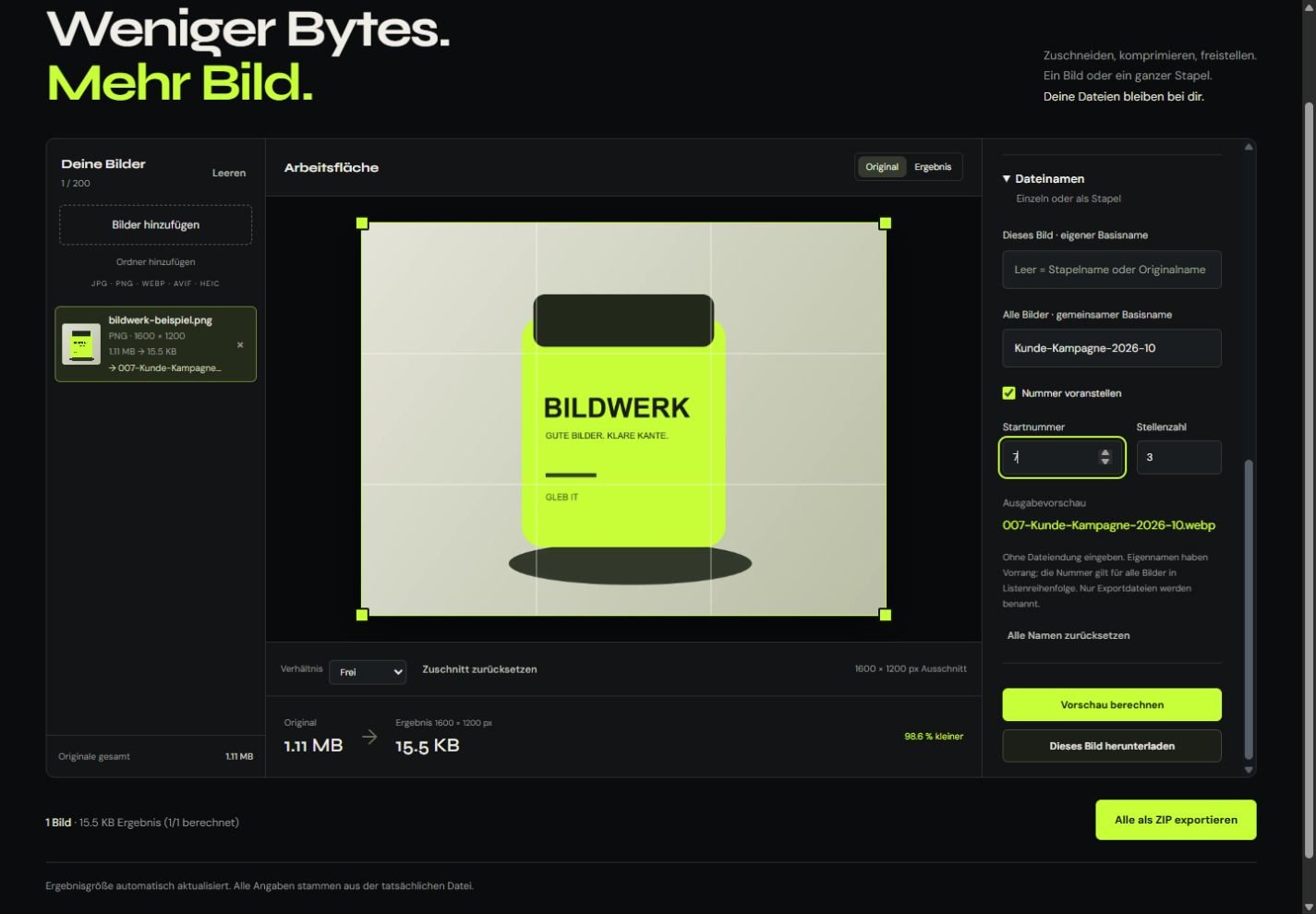
Ein Bild. Oder ein ganzer Stapel.
Für Produktbilder, Banner und Fotos auf deiner Website. Bearbeite bis zu 200 Bilder in einem Stapel, mit gemeinsamen Vorgaben oder eigenen Einstellungen je Bild.
Bilder auswählen
Ziehe Dateien in die App oder wähle sie von deinem Gerät aus. Auch HEIC-Dateien lassen sich einlesen.
Ausschnitt und Maße setzen
Schneide frei oder nach einem Seitenverhältnis zu. Lege eine maximale Kantenlänge oder exakte Pixelmaße fest. Zuschnitt und Einpassen helfen dir, das Ziel ohne Verzerrung zu erreichen.
Vergleichen und speichern
Vergleiche Original und Ergebnis. Die angezeigte Dateigröße stammt aus der tatsächlich berechneten Exportdatei. Lege bei Bedarf Dateinamen für einzelne Bilder oder den Stapel fest. Lade ein Bild einzeln oder deinen Stapel als ZIP herunter.
- JPG
- WebP
- AVIF
- PNG
Du entscheidest über Format und Qualität. PNG bleibt verlustfrei; JPG und AVIF sind verlustbehaftet. Eine kleinere Datei ist je nach Bild und Einstellungen möglich, aber nicht garantiert.
Deine Bilder bleiben bei dir.
Die App verarbeitet deine Bilddateien lokal im Arbeitsspeicher deines Browsers.
Bildwerk lädt deine Bilder, Dateinamen und Ergebnisse nicht auf einen Server hoch. Die eigenständige App verwendet keine Konten, Analytics oder Cookies und speichert keine Arbeitssitzung dauerhaft im Browser.
Zum Laden der App werden Dateien von dieser Website abgerufen. Dabei können beim Hosting übliche Zugriffsdaten entstehen. Was für diese Website gilt, liest du in der Datenschutzerklärung.
Optional: Hintergrund mit KI entfernen
Die optionale Freistellung benötigt ein Modell mit rund 176 MB und deutlich mehr Arbeitsspeicher. Es wird vom selben Host geladen, sobald du mit aktivierter KI bewusst eine Vorschau berechnest oder den ZIP-Export startest. Das Kontrollkästchen allein startet keinen Download.
Auch dabei werden keine Bilder hochgeladen. Die Ausgabe erfolgt als transparentes PNG. Auf Geräten mit wenig Arbeitsspeicher kann diese Funktion ungeeignet sein.
Gut zu wissen.
Welchen Browser brauche ich?
Bildwerk braucht einen modernen Browser mit WebAssembly und den benötigten Bild- und Worker-Funktionen. Ältere Browser werden nicht unterstützt. Große Bilder und die optionale KI brauchen viel Arbeitsspeicher. Die Grenze von 200 Bildern garantiert nicht, dass dein Gerät jeden Stapel verarbeiten kann.
Wie benenne ich meine Exportdateien?
Im zunächst geschlossenen Bereich „Dateinamen“ gibst Du einen eigenen Basisnamen je Bild oder einen gemeinsamen Namen aus Kunde, Kampagne und Zeitangabe ein. Der eigene Name hat Vorrang. Optional ergänzt Du eine Nummer mit Startnummer und Stellenzahl; sie folgt der Listenreihenfolge. Bildwerk setzt die passende Dateiendung, etwa 001-Kunde-Kampagne-2026-10.webp. Einzel- und ZIP-Download nutzen denselben Namen. Nur Exportdateien werden benannt; Deine Originale bleiben unverändert.
Kann ich später an meinem Projekt weiterarbeiten?
Bildwerk speichert keine Projektdatei oder Arbeitssitzung. Wenn du die Seite neu lädst oder schließt, gehen Einstellungen und berechnete Ergebnisse verloren. Lade deine fertigen Bilder vorher herunter. Deine Originaldateien auf dem Gerät werden durch die App nicht überschrieben.
Was passiert mit Metadaten und Animationen?
Die Bilder werden neu codiert; dabei werden Metadaten entfernt. Animationen und HEIC-Container werden als Einzelbild verarbeitet. Die Erhaltung von HDR oder ursprünglichen Farbprofilen ist nicht zugesichert. Bewahre dein Original auf, wenn du diese Informationen brauchst.
Muss ich etwas installieren?
Du öffnest die App direkt im Browser, ohne Installation und ohne Anmeldung. Zum ersten Laden der App und ihrer benötigten Dateien brauchst du eine Internetverbindung. Eine vollständige Offline-Nutzung wird nicht zugesichert.
Dein nächstes Bild?
Du brauchst Unterstützung für deine Website? Sprich mit GLEB IT.
Mit der lokalen Windows-App bearbeitest Du Bilder ohne feste Stapelgrenze. Die mögliche Stapelgröße hängt von Arbeitsspeicher, Speicherplatz und Rechenzeit ab. Windows-Version per E-Mail anfragen.